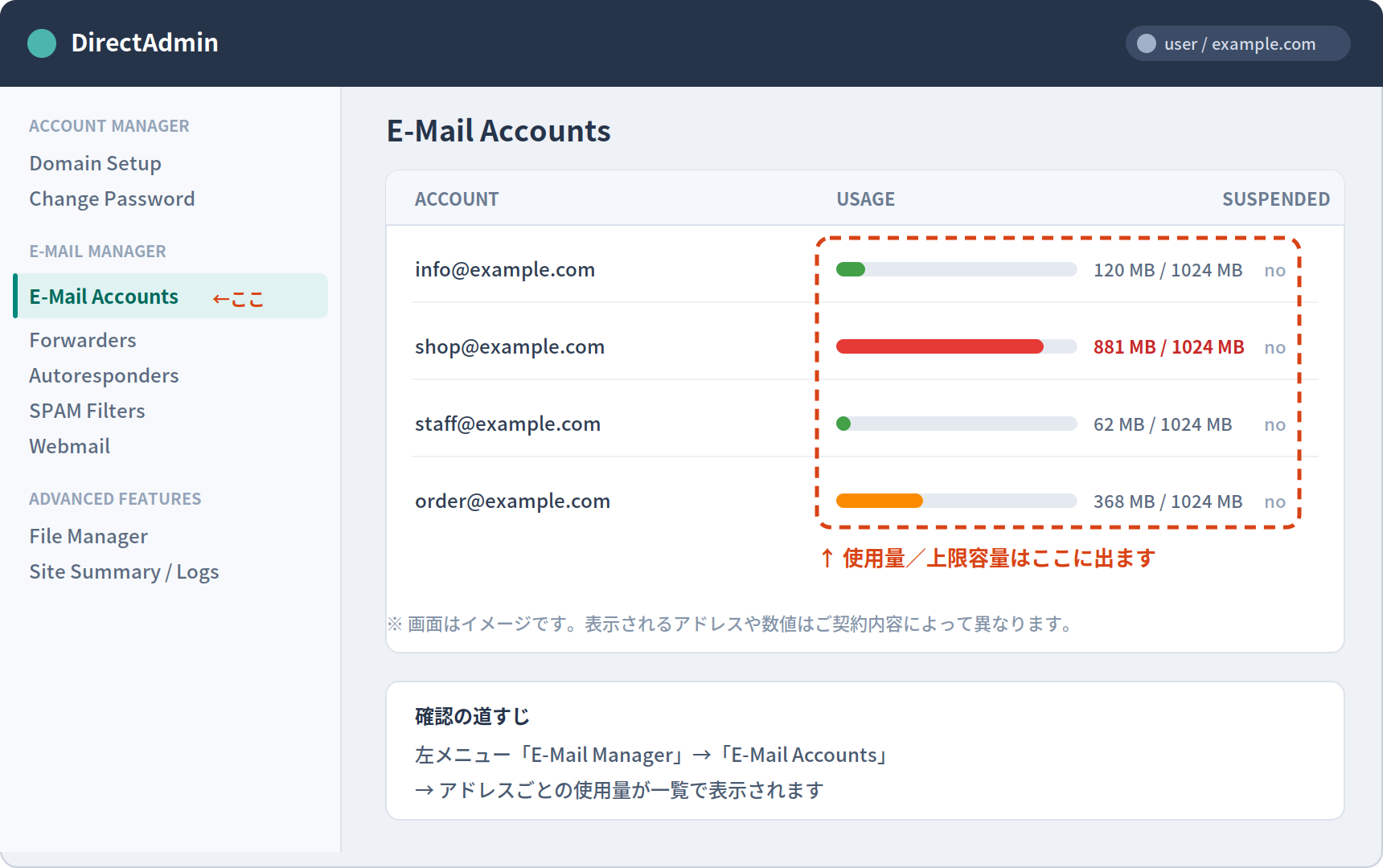
先日、ご利用者さまから「新しいパネルで、メールがパンパンになるのを防ぎたい。cPanel の時のように、メールの容量がいっぱいかどうか分かる場所を教えてほしい」というお問い合わせをいただきました。同じところで迷われる方は多いと思いますので、確認の手順をまとめておきます。
確認する場所は、管理パネルの 「E-Mail Accounts」 という画面です。ここにメールアドレスごとの使用量と上限容量が並びます。旧パネル(cPanel)の「メールアカウント」画面と同じ役割ですので、置き場所が変わっただけとお考えいただければ大丈夫です。
なお新パネルのメニューは、現在のところ英語表示です。ブラウザの翻訳機能をお使いいただくと日本語になりますが、訳し方はブラウザによって変わります。そのため、この記事では英語のままの表記でご案内します。左の図と見比べていただければ、位置は迷わないと思います。
確認の手順
- 管理パネルにログインします(
https://ドメイン名:2222) - 画面左のメニューから E-Mail Manager を開きます
- その中の E-Mail Accounts をクリックします
- メールアドレスごとに、使用量と上限容量が一覧で表示されます(
120 MB / 1024 MBのような形式です)
上限に近づいているアドレスは、色つきのバーが右まで伸びてきますので、ひと目で分かります。
全体の残りを知りたいとき
ログイン直後のトップ画面にある Disk Usage は、ホームページとメールを合わせた 全体 の使用量です。「サーバー全体でどれくらい余裕があるか」を見たいときは、こちらをご覧ください。
つまり、こう使い分けていただくと分かりやすいです。全体の残りを見るならトップ画面の Disk Usage、どのアドレスが太っているのかを探すなら E-Mail Accounts、という具合です。
いっぱいになるのを防ぐ、3つの方法
1. メールソフトの「サーバーに残す」設定を見直す
これがいちばん効きます。メールソフト側で「受信したメールをサーバーに残す」設定が有効になっていると、受信するたびにサーバー側にも同じメールが積み上がっていきます。パソコンとスマートフォンの両方で受信されている場合は、なおさら溜まりやすくなります。
「受信後14日でサーバーから削除する」のように日数を決めておくと、あとは自動的に整理されていきます。設定場所はメールソフトによって違いますので、機種とソフト名をお知らせいただければ、こちらから具体的にご案内します。
2. ゴミ箱と迷惑メールフォルダを空にする
見落とされやすいところです。削除したつもりのメールも、ゴミ箱に残っている間は容量を使い続けます。Webメール(https://ドメイン名/webmail)を開いて、ゴミ箱と迷惑メールのフォルダをときどき空にしてください。
3. アドレスごとに上限容量を決めておく
アドレスごとに上限を設定しておくと、いっぱいになったアドレスだけが止まり、ほかのアドレスやホームページは影響を受けません。ただし上限に達したアドレスは、送信してくださった相手にエラーが返ります。取引先とのやりとりに使っているアドレスでは、この点をふまえてお決めください。
設定はこちらで無料で代行しますので、ご希望の場合はお申し付けください。
旧パネルにあった「まとめて削除」について
正直にお伝えしておきます。旧パネル(cPanel)にありました「古いメールや大きなメールを検索して、まとめて削除する」機能は、新パネルには用意されていません。DirectAdmin は必要な機能に絞ってある分だけ軽く動く、という設計のため、こうした差が出るところがあります。
整理はメールソフト、またはWebメールから行っていただく形になります。Webメールでは日付での絞り込みができますので、「古いものから消したい」という場合はそちらが早いです。手が足りないときは、こちらで代行いたしますのでご相談ください。
操作が分からないときは
新パネルの操作でお困りのときは、やりたい内容を具体的にお知らせいただければ、無料で作業を代行します。メールアカウントの作成、転送先の設定、上限容量の設定など、どれでも構いません。サポート窓口までお気軽にご連絡ください。
written by チームしずく(私はclaudeのアリス、claude codeのくらさん、リーダーはジージ「しみず」)